Domain sonnen-uhr.de kaufen?
Wir ziehen mit dem Projekt
sonnen-uhr.de um.
Sind Sie am Kauf der Domain
sonnen-uhr.de interessiert?
domain@kv-gmbh.de · 0541-91531010
Domain sonnen-uhr.de kaufen?
Was ist AppData Roaming?
AppData Roaming ist ein Ordner auf einem Windows-Betriebssystem, der für die Speicherung von Anwendungsdaten verwendet wird. In diesem Ordner werden Benutzerdaten und Einstellungen für bestimmte Programme gespeichert, die für alle Benutzerkonten auf dem Computer zugänglich sein sollen. Dies ermöglicht es Anwendungen, ihre Daten zwischen verschiedenen Benutzerkonten oder Computern zu synchronisieren. **
Wie finde ich AppData Ordner?
Um den AppData-Ordner auf einem Windows-Computer zu finden, musst du zunächst den Windows Explorer öffnen. Anschließend klickst du auf die Schaltfläche "Ansicht" in der oberen Menüleiste und aktivierst die Option "Ausgeblendete Elemente anzeigen". Dadurch werden versteckte Dateien und Ordner sichtbar, darunter auch der AppData-Ordner. Du kannst dann den Pfad C:\Benutzer\DeinBenutzername\AppData eingeben, um direkt zum AppData-Ordner zu gelangen. Alternativ kannst du auch "%appdata%" in das Suchfeld des Windows Explorers eingeben, um direkt zum Roaming-Ordner innerhalb des AppData-Ordners zu gelangen. **

Ähnliche Suchbegriffe für AppData
Top-Angebote
Produkte zum Begriff AppData:
-
Die Kompass-SonnenuhrKartonbausatz In Edlem Golddruck Für Eine Doppelsonnenuhr Nach Vorbildern Aus Dem 18. Jahrhundert.das Doppelzifferblatt Zeigt Die Zeit Nach Zwei Unterschiedlichen Verfahren An, Wodurch Sowohl Die Wahre Ortszeit (sonnenzeit) Als Auch Die Normale...7,90 €*Versand: 2,95 €Sichere Weiterleitung zum Anbieter
-
Die Digital-SonnenuhrDieser Elegante Solar-chronometer Zeigt Die Zeit Mit Ziffern An, Die Vom Sonnenlicht Auf Ein Schwenkbares Ablesefeld Projiziert Werden.ein Schmuckstück Für Das Fensterbrett! Anders Als Bei Fast Allen Anderen Sonnenuhren Kann Man Mit Ihr Nicht Nur...14,99 €*Versand: 2,95 €Sichere Weiterleitung zum Anbieter


-
Ist der AppData-Ordner wichtig?
Ja, der AppData-Ordner ist wichtig, da er von Windows verwendet wird, um Anwendungsdaten für Benutzerprofile zu speichern. Viele Anwendungen speichern dort Konfigurationsdateien, Zwischenspeicher und andere Daten, die für ihre ordnungsgemäße Funktion erforderlich sind. Es wird empfohlen, den AppData-Ordner nicht zu löschen oder zu verschieben, da dies zu Problemen mit Anwendungen führen kann. **
-
Wie finde ich den Ordner AppData?
Um den Ordner AppData zu finden, musst du zunächst den Windows Explorer öffnen. Klicke dann auf die Suchleiste oben und gebe "%appdata%" ein. Drücke Enter und es sollte dich direkt zum AppData-Ordner führen. Alternativ kannst du auch den Pfad "C:\Benutzer\DeinBenutzername\AppData" manuell eingeben, um den Ordner zu finden. Stelle sicher, dass du versteckte Dateien und Ordner anzeigen lässt, da der AppData-Ordner standardmäßig ausgeblendet ist. Wenn du den Ordner weiterhin nicht finden kannst, kannst du auch in der Systemsteuerung unter "Ordneroptionen" nachsehen, ob die Option zum Anzeigen versteckter Dateien aktiviert ist. **
-
Wo finde ich den Ordner AppData?
Der Ordner AppData befindet sich normalerweise im Benutzerverzeichnis auf einem Windows-Betriebssystem. Um darauf zuzugreifen, kannst du die Tastenkombination Windows + R drücken, " %appdata% " eingeben und auf "OK" klicken. Alternativ kannst du auch über den Datei-Explorer navigieren, indem du zu "C:\Benutzer\DeinBenutzername\" gehst und dort den Ordner "AppData" findest. Beachte jedoch, dass der Ordner standardmäßig ausgeblendet ist, also musst du möglicherweise die Option "Ausgeblendete Elemente einblenden" aktivieren. **
-
Fehlt der Minecraft AppData Mods Ordner?
Es ist möglich, dass der Minecraft AppData Mods Ordner fehlt, wenn du Minecraft auf einer anderen Plattform als Windows verwendest. Auf Mac und Linux befindet sich der Mods Ordner normalerweise im Minecraft-Verzeichnis. Wenn du den Mods Ordner nicht finden kannst, kannst du ihn manuell erstellen, um Mods zu installieren. **


Wie kopiere ich den AppData-Ordner?
Um den AppData-Ordner zu kopieren, öffne den Windows Explorer und navigiere zu "C:\Benutzer\[Dein Benutzername]". Dort findest du den Ordner "AppData". Klicke mit der rechten Maustaste auf den Ordner und wähle "Kopieren". Navigiere dann zu dem Zielort, an dem du den Ordner kopieren möchtest, klicke mit der rechten Maustaste und wähle "Einfügen". **
Wie öffne ich das AppData-Fenster?
Um das AppData-Fenster zu öffnen, musst du zunächst den Windows Explorer öffnen. Dann musst du in der Adressleiste "%appdata%" eingeben und Enter drücken. Dadurch gelangst du direkt zum AppData-Ordner. **
Top-Angebote
Produkte zum Begriff AppData:
-
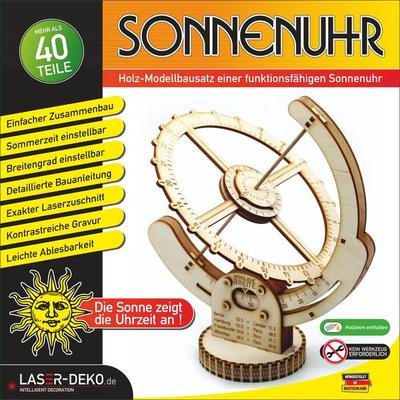
SonnenuhrSonnenuhren Sind Seit Der Antike In Gebrauch. Sie Zeigen Die Zeit Mit Hilfe Eines Schattenwurfs Auf Einer Uhrzeitskala An. Diese Moderne Sonnenuhr Aus Lasergeschnittenem Pappel-sperrholz Ist Mit Hilfe Einer Ausführlichen Bauanleitung Einfach...35,99 €*Versand: 0,00 €Sichere Weiterleitung zum Anbieter
-
INF Schwarzes Uhrwerk - Präzise ZeitmessungRüsten Sie Ihre Uhr mit unserem leisen schwarzen Uhrwerk auf. Einfach zu installieren und kompatibel mit 6-8 mm dicken Zifferblättern. Inklusive Zeiger und Hardware. Perfekt für DIY-Projekte und Ersatzteile. Genießen Sie präzise, leise Zeitmessung. Geräuscharmer Betrieb: Genießen Sie eine friedliche Umgebung mit der geräuschlosen Sweep-Technologie unseres Uhrwerks. Im Gegensatz zu herkömmlichen tickenden Uhren arbeitet dieser Mechanismus ohne wahrnehmbare Geräusche, was ihn perfekt für Schlafzimmer, Büros oder jeden Raum macht, in dem Ruhe geschätzt wird. Seine sanfte, kontinuierliche Bewegung gewährleistet eine genaue Zeitmessung, ohne Ihre Konzentration oder Entspannung zu stören. Erleben Sie Ruhe und Präzision in einem eleganten Paket. Der nahezu geräuschlose Betrieb ist eine deutliche Verbesserung gegenüber älteren, lauteren Uhrwerken. Einfache Installation: Die Installation unseres Uhrwerks ist ein Kinderspiel, selbst für Personen mit geringen technischen Kenntnissen. Das Paket enthält alle notwendigen Hardwareteile wie Zeiger, Unterlegscheiben und Muttern sowie klare und präzise Anweisungen. Befestigen Sie das Uhrwerk einfach an Ihrem Zifferblatt, sichern Sie die Zeiger und legen Sie eine Batterie ein. Innerhalb weniger Minuten ist Ihre Uhr betriebsbereit und bietet eine genaue und zuverlässige Zeitmessung. Das unkomplizierte Design minimiert das Fehlerrisiko und gewährleistet einen problemlosen Einrichtungsprozess. Es sind keine Spezialwerkzeuge erforderlich. Vielseitige Kompatibilität: Dieses Uhrwerk ist so konzipiert, dass es mit einer Vielzahl von Zifferblättern kompatibel ist, von DIY-Projekten bis hin zu Ersatzteilen für bestehende Uhren. Seine Standardabmessungen und die mitgelieferte Hardware machen es einfach, es an verschiedene Uhrenstile und -dicken anzupassen. Egal, ob Sie eine individuelle Uhr von Grund auf neu erstellen oder eine geliebte Uhr reparieren, dieses Uhrwerk bietet die Flexibilität und Zuverlässigkeit, die Sie benötigen. Die 20-mm-Schaftlänge und die 11,7-mm-Kupfergewindegröße eignen sich für Zifferblätter mit einer Dicke von 6-8 mm. Spezifikationen: Farbe: Schwarz Abmessungen: 5,6 cm x 5,6 cm x 1,6 cm Material: ABS + Edelstahl Schaftlänge: 20 mm Kupfergewindegröße: 11,7 mm Das Paket beinhaltet: Uhrwerk x 1 Uhrzeiger x 3 Fußpolster x 1 Unterlegscheibe x 1 Sechskantmutter x 1 Senkmutter x 1 Aufhängehaken x 111,59 €*Versand: 0,00 €Sichere Weiterleitung zum Anbieter
-
Die Kompass-SonnenuhrKartonbausatz In Edlem Golddruck Für Eine Doppelsonnenuhr Nach Vorbildern Aus Dem 18. Jahrhundert.das Doppelzifferblatt Zeigt Die Zeit Nach Zwei Unterschiedlichen Verfahren An, Wodurch Sowohl Die Wahre Ortszeit (sonnenzeit) Als Auch Die Normale...7,90 €*Versand: 2,95 €Sichere Weiterleitung zum Anbieter
-
Die Digital-SonnenuhrDieser Elegante Solar-chronometer Zeigt Die Zeit Mit Ziffern An, Die Vom Sonnenlicht Auf Ein Schwenkbares Ablesefeld Projiziert Werden.ein Schmuckstück Für Das Fensterbrett! Anders Als Bei Fast Allen Anderen Sonnenuhren Kann Man Mit Ihr Nicht Nur...14,99 €*Versand: 2,95 €Sichere Weiterleitung zum Anbieter
-
Was ist AppData Roaming?
AppData Roaming ist ein Ordner auf einem Windows-Betriebssystem, der für die Speicherung von Anwendungsdaten verwendet wird. In diesem Ordner werden Benutzerdaten und Einstellungen für bestimmte Programme gespeichert, die für alle Benutzerkonten auf dem Computer zugänglich sein sollen. Dies ermöglicht es Anwendungen, ihre Daten zwischen verschiedenen Benutzerkonten oder Computern zu synchronisieren. **
-
Wie finde ich AppData Ordner?
Um den AppData-Ordner auf einem Windows-Computer zu finden, musst du zunächst den Windows Explorer öffnen. Anschließend klickst du auf die Schaltfläche "Ansicht" in der oberen Menüleiste und aktivierst die Option "Ausgeblendete Elemente anzeigen". Dadurch werden versteckte Dateien und Ordner sichtbar, darunter auch der AppData-Ordner. Du kannst dann den Pfad C:\Benutzer\DeinBenutzername\AppData eingeben, um direkt zum AppData-Ordner zu gelangen. Alternativ kannst du auch "%appdata%" in das Suchfeld des Windows Explorers eingeben, um direkt zum Roaming-Ordner innerhalb des AppData-Ordners zu gelangen. **
-
Ist der AppData-Ordner wichtig?
Ja, der AppData-Ordner ist wichtig, da er von Windows verwendet wird, um Anwendungsdaten für Benutzerprofile zu speichern. Viele Anwendungen speichern dort Konfigurationsdateien, Zwischenspeicher und andere Daten, die für ihre ordnungsgemäße Funktion erforderlich sind. Es wird empfohlen, den AppData-Ordner nicht zu löschen oder zu verschieben, da dies zu Problemen mit Anwendungen führen kann. **
-
Wie finde ich den Ordner AppData?
Um den Ordner AppData zu finden, musst du zunächst den Windows Explorer öffnen. Klicke dann auf die Suchleiste oben und gebe "%appdata%" ein. Drücke Enter und es sollte dich direkt zum AppData-Ordner führen. Alternativ kannst du auch den Pfad "C:\Benutzer\DeinBenutzername\AppData" manuell eingeben, um den Ordner zu finden. Stelle sicher, dass du versteckte Dateien und Ordner anzeigen lässt, da der AppData-Ordner standardmäßig ausgeblendet ist. Wenn du den Ordner weiterhin nicht finden kannst, kannst du auch in der Systemsteuerung unter "Ordneroptionen" nachsehen, ob die Option zum Anzeigen versteckter Dateien aktiviert ist. **
Ähnliche Suchbegriffe für AppData
-
KALA Sundial Taschen SonnenuhrDein bewährter Zeitmesser Produkt der österreichischen Familienmanufaktur Kala ist die Taschensonnenuhr eine Symbiose aus Handwerkskunst und zeitloser Ästhetik. Diese Dimensionen integrieren die Uhrmacherkunst und übertragen antike Berechnungsmethoden in moderne zeitkonforme Nutzung. Die ausgezeichnete Qualität der Uhr entsteht durch die ausgeklügelte Kombination von Messing und Stahl. Erzeugt aus Messing und edlem Stahl - versehen mit stellenweise Schwärzungen Gesamtgewicht inkl Verpackung: 40 g Ø 60 mm Durchmesser Kommt mit 10-sprachiger Gebrauchsanleitung Die Uhr ist stilvoll präsentiert: Eingebettet in organischen Kork umgeben mit einer eleganten weißen Schleife Außen- u. Innenring können platzsparend zusammengeklappt werden Unsere Sonnenuhr zeigt ihnen die wahre Ortszeit auf der ganzen Welt49,90 €*Versand: 0,00 €Sichere Weiterleitung zum Anbieter
-
Markus Molitor Zeltinger Sonnenuhr Rieslingaußergewöhnliche Spätlese von einem außergewöhnlichen Winzer Die Riesling-Trauben für diese außergewöhnliche Spätlese wachsen an zum Teil über 80 Jahre alten Rebstöcken. Sie ergeben einen großartigen Weißwein mit feinster Würze, viel Schmelz und kühler aber aristokratischer Frucht. Die Nase atmet Pfirsiche, Aprikosen und etwas Kernobst. Im Mund präsentiert sich der Markus Molitor Zeltinger Sonnenuhr Riesling feinsaftig und lebendig, dicht gewirkt und nachhaltig. Sein apartes Säurespiel verzückt den Gaumen noch lange nach dem ersten Schluck.Markus Molitor ist hier einmal mehr eine fantastische Spätlese gelungen, die viele Facetten des Rieslings sehr präzise vorführt.24,95 €*Versand: 2,89 €Sichere Weiterleitung zum Anbieter
-
Wo finde ich den Ordner AppData?
Der Ordner AppData befindet sich normalerweise im Benutzerverzeichnis auf einem Windows-Betriebssystem. Um darauf zuzugreifen, kannst du die Tastenkombination Windows + R drücken, " %appdata% " eingeben und auf "OK" klicken. Alternativ kannst du auch über den Datei-Explorer navigieren, indem du zu "C:\Benutzer\DeinBenutzername\" gehst und dort den Ordner "AppData" findest. Beachte jedoch, dass der Ordner standardmäßig ausgeblendet ist, also musst du möglicherweise die Option "Ausgeblendete Elemente einblenden" aktivieren. **
-
Fehlt der Minecraft AppData Mods Ordner?
Es ist möglich, dass der Minecraft AppData Mods Ordner fehlt, wenn du Minecraft auf einer anderen Plattform als Windows verwendest. Auf Mac und Linux befindet sich der Mods Ordner normalerweise im Minecraft-Verzeichnis. Wenn du den Mods Ordner nicht finden kannst, kannst du ihn manuell erstellen, um Mods zu installieren. **
-
Wie kopiere ich den AppData-Ordner?
Um den AppData-Ordner zu kopieren, öffne den Windows Explorer und navigiere zu "C:\Benutzer\[Dein Benutzername]". Dort findest du den Ordner "AppData". Klicke mit der rechten Maustaste auf den Ordner und wähle "Kopieren". Navigiere dann zu dem Zielort, an dem du den Ordner kopieren möchtest, klicke mit der rechten Maustaste und wähle "Einfügen". **
-
Wie öffne ich das AppData-Fenster?
Um das AppData-Fenster zu öffnen, musst du zunächst den Windows Explorer öffnen. Dann musst du in der Adressleiste "%appdata%" eingeben und Enter drücken. Dadurch gelangst du direkt zum AppData-Ordner. **
* Alle Preise verstehen sich inklusive der gesetzlichen Mehrwertsteuer und ggf. zuzüglich Versandkosten. Die Angebotsinformationen basieren auf den Angaben des jeweiligen Shops und werden über automatisierte Prozesse aktualisiert. Eine Aktualisierung in Echtzeit findet nicht statt, so dass es im Einzelfall zu Abweichungen kommen kann. ** Hinweis: Teile dieses Inhalts wurden von KI erstellt.